


在測試測量場景中,APM SP-300系列交流電源常需與Labview聯動實現自動化控制。本文將以圖文結合的方式,分步講解如何通過LAN(乙太網)完成電源與Labview的通信配置,幫助工程師快速搭建測試系統。
一、通信前準備:硬體連接與IP Ping測試
在啟動軟體配置前,需先確保硬體鏈路通暢,這是後續通信成功的基礎。
1、硬體連接:用網線將APM SP-300系列電源的乙太網端口與電腦網口直接連接,或接入同一局域網交換機。
2、IP連通性測試:
◦ 按下WIN+R複合鍵,在彈出的“運行“視窗中輸入CMD,點擊“確定”打開命令提示符
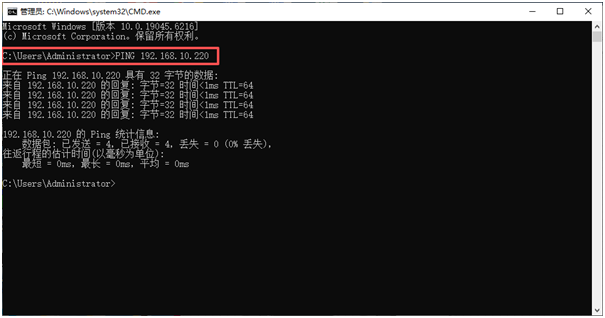
◦ 在命令列中輸入PING 192.168.10.220(此為SP-300電源默認IP,若已修改需輸入實際IP),按下回車鍵。
◦ 判斷標準:若出現“4個數據包已發送,4個已接收,0%丟失”(如圖1),說明電腦與電源IP連通;若提示“請求超時”,需檢查三點:網線是否插緊、電腦IP是否與電源IP在同一網段
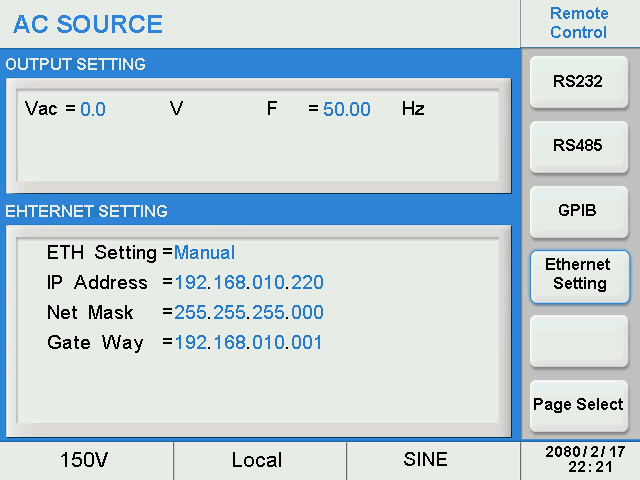
(如電源IP為192.168.10.220,電腦IP可設為192.168.10.XXX,子網掩碼一致)、電源端乙太網設置是否正確(進入電源“ETH SETTING”介面,確認IP為192.168.10.220,子網掩碼
匹配,如圖2)。
图片1
图片2
二、Labview LAN驅動配置:輸入裝置IP
IP連通後,需在Labview中載入LAN驅動並指定電源IP,建立軟體與硬體的關聯。
1、打開Labview LAN驅動:啟動Labview軟體,在項目面板中找到並打開“LAN(UDP)_Communication Subvi.vi”(SP-300系列電源專用LAN通信子VI,可從APM官方獲取驅動包)。
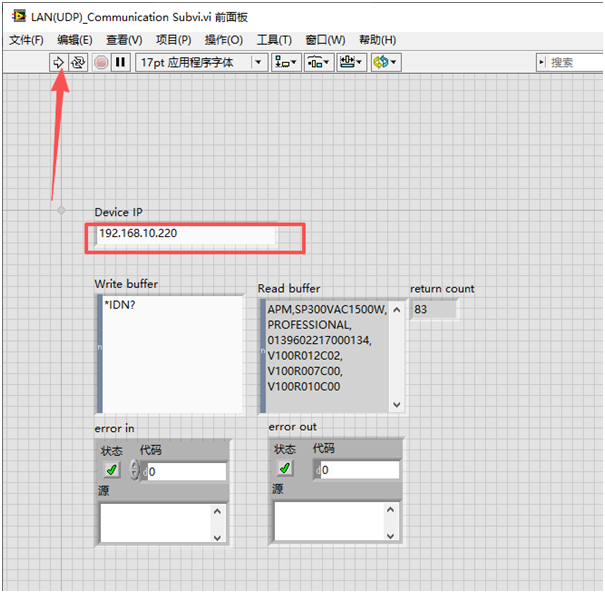
2、輸入設備IP:在VI前面板的“DeviceIP”輸入框中,準確填入電源IP“192.168.10.220”(如圖3),確保無空格或字符錯誤——IP輸入錯誤是導致通信失敗的常見原因。
图片3
三、通信驗證:發送*IDN?指令測試
通過標準SCPI指令*IDN?(查詢設備標識),可快速驗證Labview與電源的通信是否正常。
1、輸入查詢指令:在Labview前面板的“Write buffer”(寫緩衝區)中,輸入指令*IDN?(注意英文字符格式,無多餘空格)。
2、運行VI並查看結果:點擊Labview工具列的“運行”按鈕,若通信成功,“Read buffer”(讀緩衝區)會顯示電源的設備資訊,包括型號(如SP300VAC1500W)、固件版本(如V100R012C02)、序列號等;若“Read buffer”無數據或提示錯誤,需檢查指令格式、驅動是否匹配,或重新確認IP連通性。
四、後續應用:基於LAN通信的自動化控制
完成通信驗證後,即可基於此框架擴展功能,實現SP-300電源的自動化控制:
• 參數設置:在“Write buffer”輸入SCPI指令,如VOLT220(設置輸出電壓220V)、FREQ50(設置輸出頻率50Hz),控制電源輸出參數。
• 數據采集:通過MEAS:VOLT?(測量輸出電壓)、MEAS:CURR?(測量輸出電流)等指令,在“Read buffer”讀取電源即時運行數據,搭配Labview圖表控件實現數據視覺化。
• 流程編寫:將參數設置、數據采集、結果判斷等步驟封裝為子VI,編寫循環或條件結構,實現無人值守的測試流程(如電壓漸變測試、長時間穩定性監測)。
通過以上三步,即可快速完成APM SP-300系列電源與Labview的LAN信配置。整個過程核心在於確保IP連通性與指令格式正確,後續可根據測試需求靈活擴展功能,大幅提升測試效率。